Abschnitte einer Seite
Jede Seite besteht aus Abschnitten (Sections), die untereinander angezeigt werden. Du entscheidest, welche Abschnitte eine Seite hat und in welcher Reihenfolge.
Die Abschnittsarten
Abschnitt betitelt „Die Abschnittsarten“| Abschnitt | Wofür | Inhalt kommt aus |
|---|---|---|
| Text section | Fließtext mit Zwischenüberschriften, Links und Bildern | dem Abschnitt selbst |
| Callout section | Hervorgehobener Kasten, zum Beispiel für ein Angebot oder einen Hinweis | dem Abschnitt selbst |
| Menu | Die Speisekarte, ganz oder nur ausgewählte Kategorien | Speisekarte |
| Opening hours | Die Öffnungszeiten, optional mit Feiertagen und Urlaub | Öffnungszeiten |
| Contact details | Adresse, Telefon, E-Mail, Social Media und Betreiberangaben | Kontakt |
Die Abschnitte Menu, Opening hours und Contact details zeigen Inhalte an, die du an einer zentralen Stelle pflegst. Im Abschnitt selbst legst du nur Überschrift und Anzeigeoptionen fest. Änderst du zum Beispiel die Öffnungszeiten, sind sie überall aktuell, wo der Abschnitt verwendet wird.
Einen Abschnitt hinzufügen
Abschnitt betitelt „Einen Abschnitt hinzufügen“-
Öffne die Seite und scroll zu Sections.
-
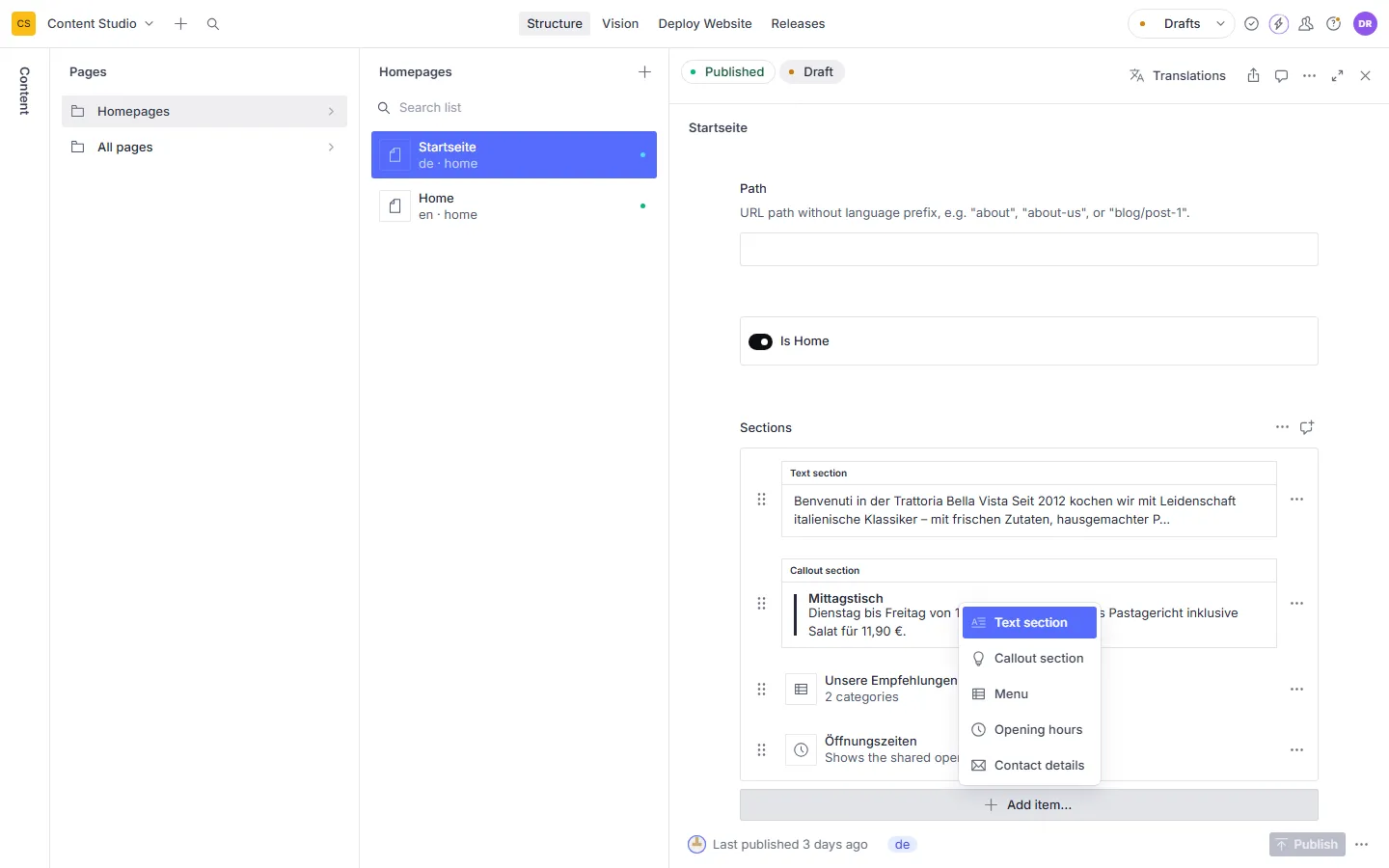
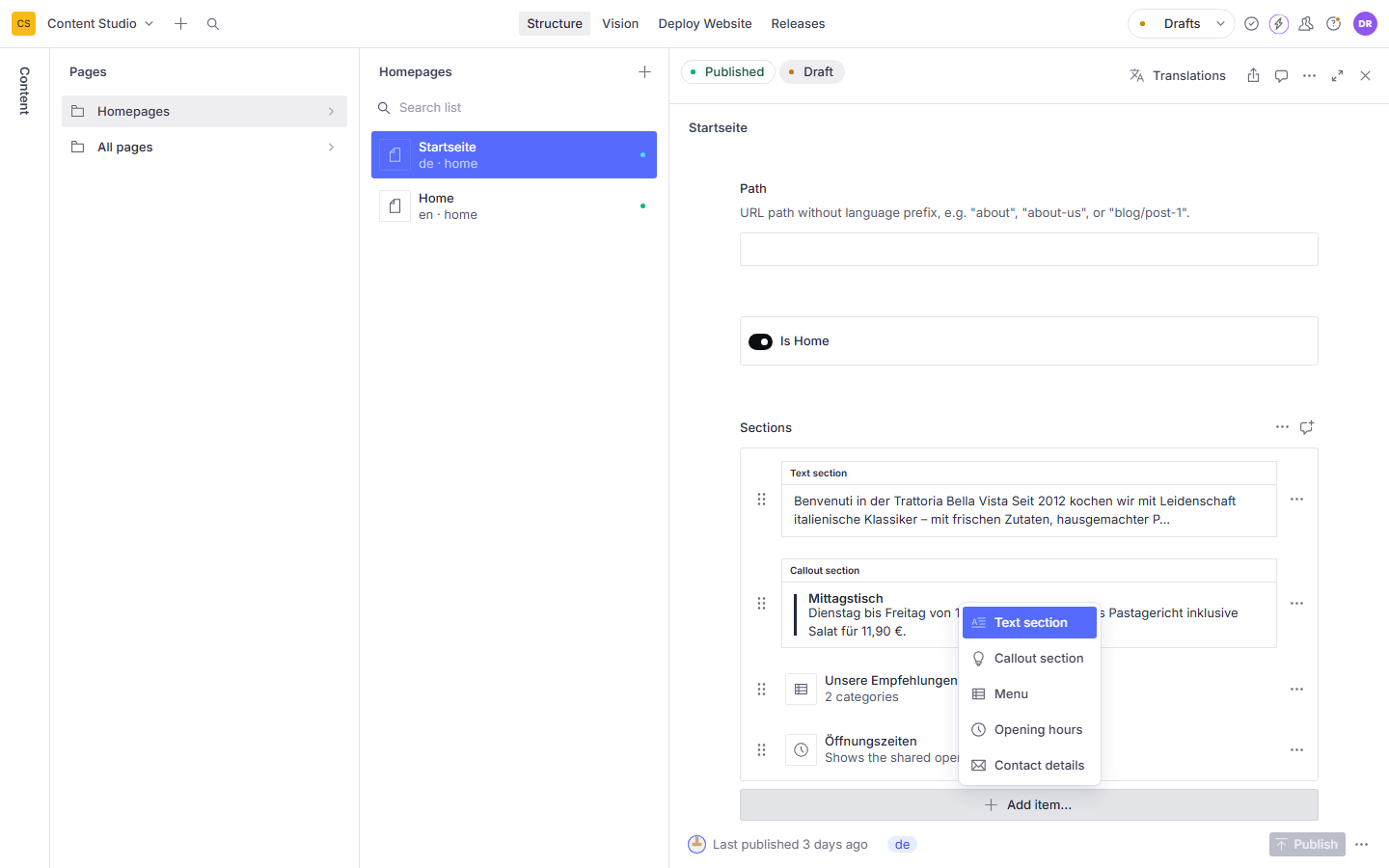
Klick unter der Liste auf Add item und wähle die Abschnittsart.
-
Fülle den Abschnitt aus und schließe das Fenster.
Reihenfolge ändern und löschen
Abschnitt betitelt „Reihenfolge ändern und löschen“- Verschieben: Fass einen Abschnitt am Griff (die sechs Punkte links) und zieh ihn an die gewünschte Stelle.
- Löschen oder duplizieren: Klick rechts am Abschnitt auf die drei Punkte und wähle Remove oder Duplicate.
Text und Callout bearbeiten
Abschnitt betitelt „Text und Callout bearbeiten“Im Feld Content schreibst du wie in einem einfachen Textprogramm:
- Absatzformat: Über die Auswahl links in der Werkzeugleiste wählst du Normal, Heading 2 (Zwischenüberschrift) oder Heading 3 (kleinere Überschrift).
- Fett und kursiv: Text markieren und das passende Symbol anklicken.
- Link: Text markieren, auf das Link-Symbol klicken und die Adresse eintragen.
- Bild einfügen: Über das Plus in der Werkzeugleiste Image (shared) wählen und ein Bild auswählen oder hochladen. Siehe Bilder.
Beim Callout section gibt es zusätzlich ein Feld Title für die Überschrift des Kastens.
Speisekarte, Öffnungszeiten und Kontakt einbinden
Abschnitt betitelt „Speisekarte, Öffnungszeiten und Kontakt einbinden“- Menu: Unter Categories kannst du einzelne Kategorien auswählen. Bleibt das Feld leer, wird die ganze Speisekarte angezeigt.
- Opening hours: Mit Show exceptions legst du fest, ob Feiertage und Urlaub mit angezeigt werden.
- Contact details: Mit Show map link legst du fest, ob ein Link zur Karte angezeigt wird.