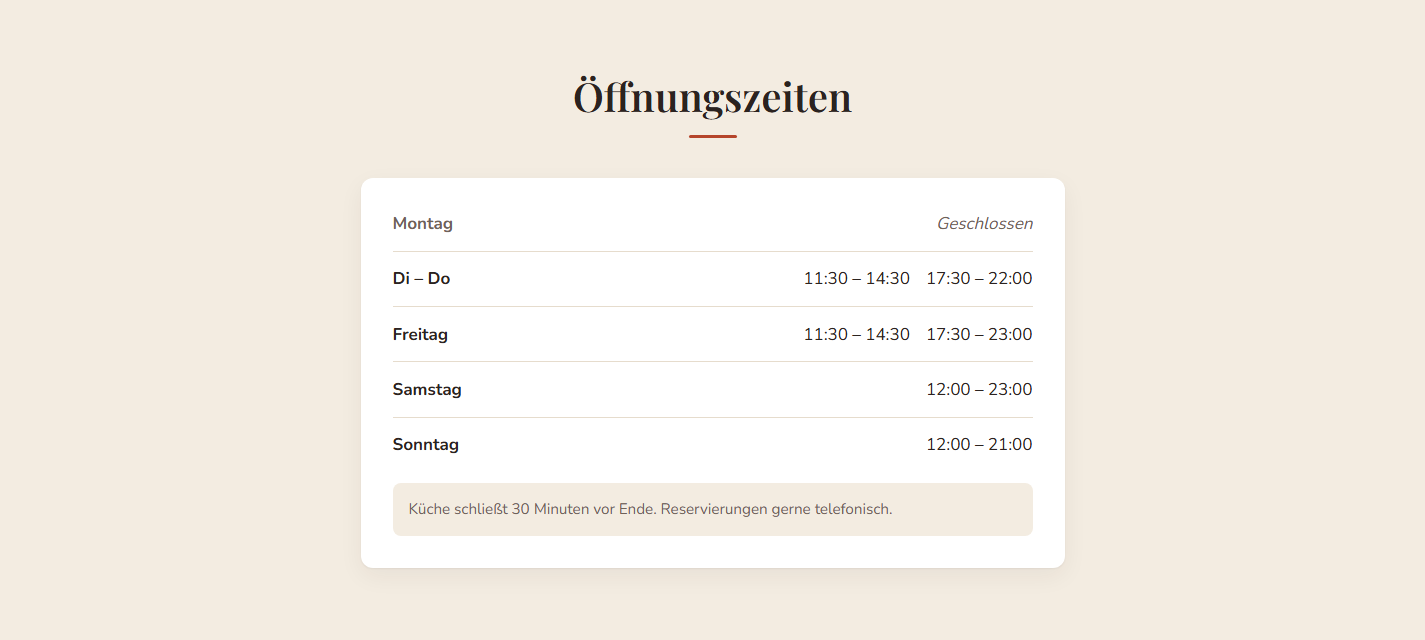
Öffnungszeiten
Die Öffnungszeiten pflegst du an einer einzigen Stelle: Opening hours in der Inhaltsliste. Sie erscheinen überall, wo auf einer Seite der Abschnitt Opening hours eingebunden ist, auf Deutsch und Englisch.
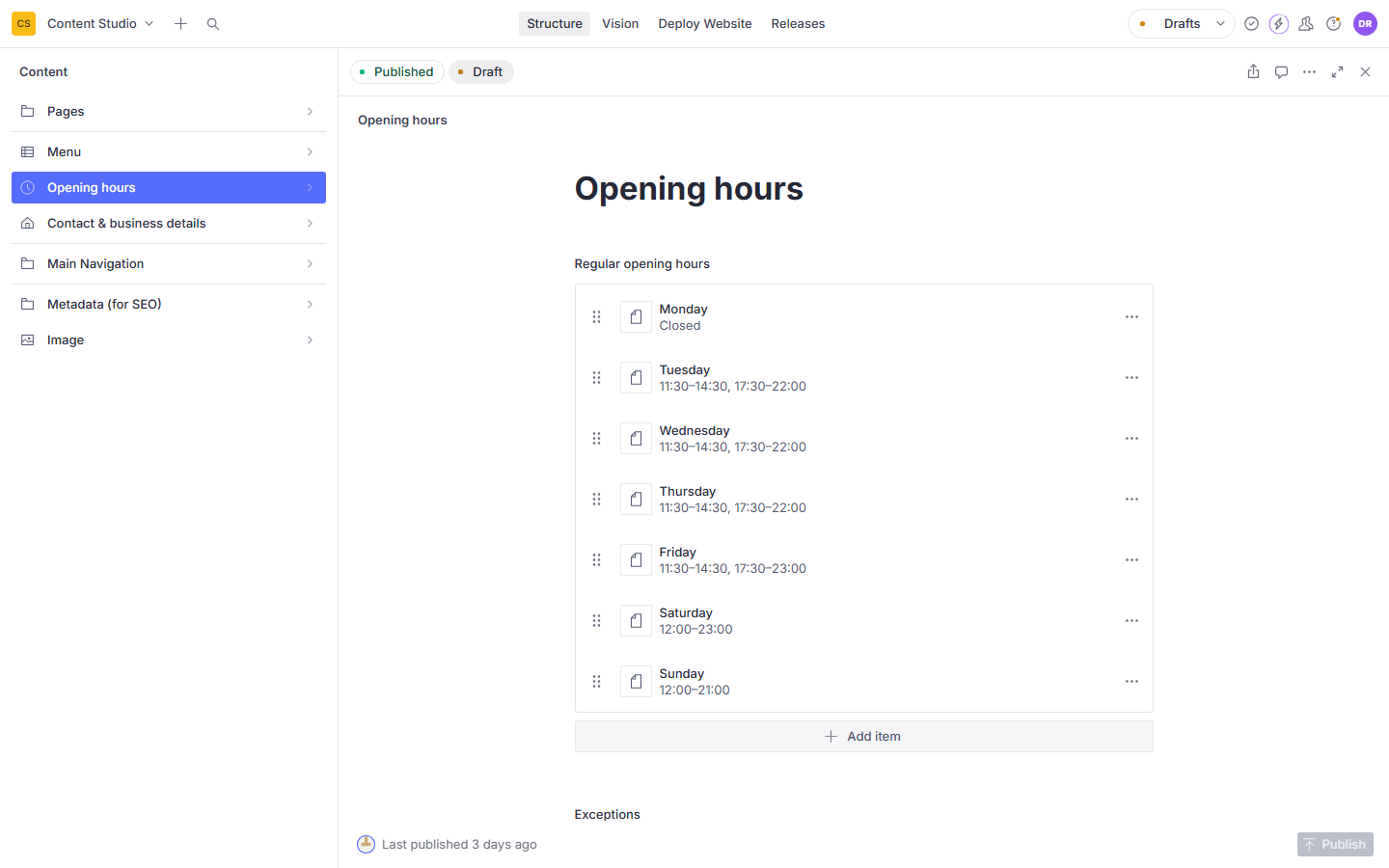
Reguläre Öffnungszeiten
Abschnitt betitelt „Reguläre Öffnungszeiten“Unter Regular opening hours steht pro Wochentag ein Eintrag.
-
Klick auf einen Wochentag, um ihn zu öffnen.
-
Trage unter Time slots die Zeiten ein, zum Beispiel Opens
11:30und Closes22:00. Verwende immer das FormatHH:MM. -
Für eine Mittagspause fügst du einen zweiten Zeitraum hinzu, zum Beispiel
11:30–14:30und17:30–22:00. -
Ist an diesem Tag Ruhetag, schalte Closed ein. Die Zeiten verschwinden dann.
-
Publish und Deploy now.
Jeder Wochentag darf nur einmal vorkommen. Ein Wochentag, der fehlt, wird auf der Website als geschlossen angezeigt. Aufeinanderfolgende Tage mit gleichen Zeiten fasst die Website automatisch zusammen, zum Beispiel „Di – Do“.
Ausnahmen: Feiertage und Urlaub
Abschnitt betitelt „Ausnahmen: Feiertage und Urlaub“Unter Exceptions trägst du Tage mit abweichenden Zeiten ein.
-
Klick unter Exceptions auf Add item.
-
Wähle das Date (Datum).
-
Gib unter Label einen Namen ein, zum Beispiel „Heiligabend“ und „Christmas Eve“.
-
Standardmäßig ist Closed eingeschaltet. Hast du an dem Tag mit anderen Zeiten geöffnet, schalte Closed aus und trage die Zeiten ein.
-
Publish und Deploy now.
Für einen Betriebsurlaub legst du pro Tag eine Ausnahme an. Alternativ kannst du den Urlaub als Text im Feld Note ankündigen, zum Beispiel „Vom 1. bis 14. August machen wir Urlaub.“
Hinweis unter den Öffnungszeiten
Abschnitt betitelt „Hinweis unter den Öffnungszeiten“Im Feld Note kannst du einen kurzen Text eintragen, der unter den Öffnungszeiten erscheint, zum Beispiel „Küche bis 21:30 Uhr“. Deutsch und Englisch getrennt.
So sieht es auf der Website aus
Abschnitt betitelt „So sieht es auf der Website aus“