Bilder
Bilder kommen an zwei Stellen vor:
- Bei einem Gericht im Feld Image. Das Bild gehört fest zu diesem Gericht.
- In einem Text- oder Callout-Abschnitt als Image (shared). Diese Bilder liegen zentral unter Image in der Inhaltsliste. Dadurch kannst du dasselbe Bild auf der deutschen und englischen Seite verwenden und musst es nur einmal austauschen.
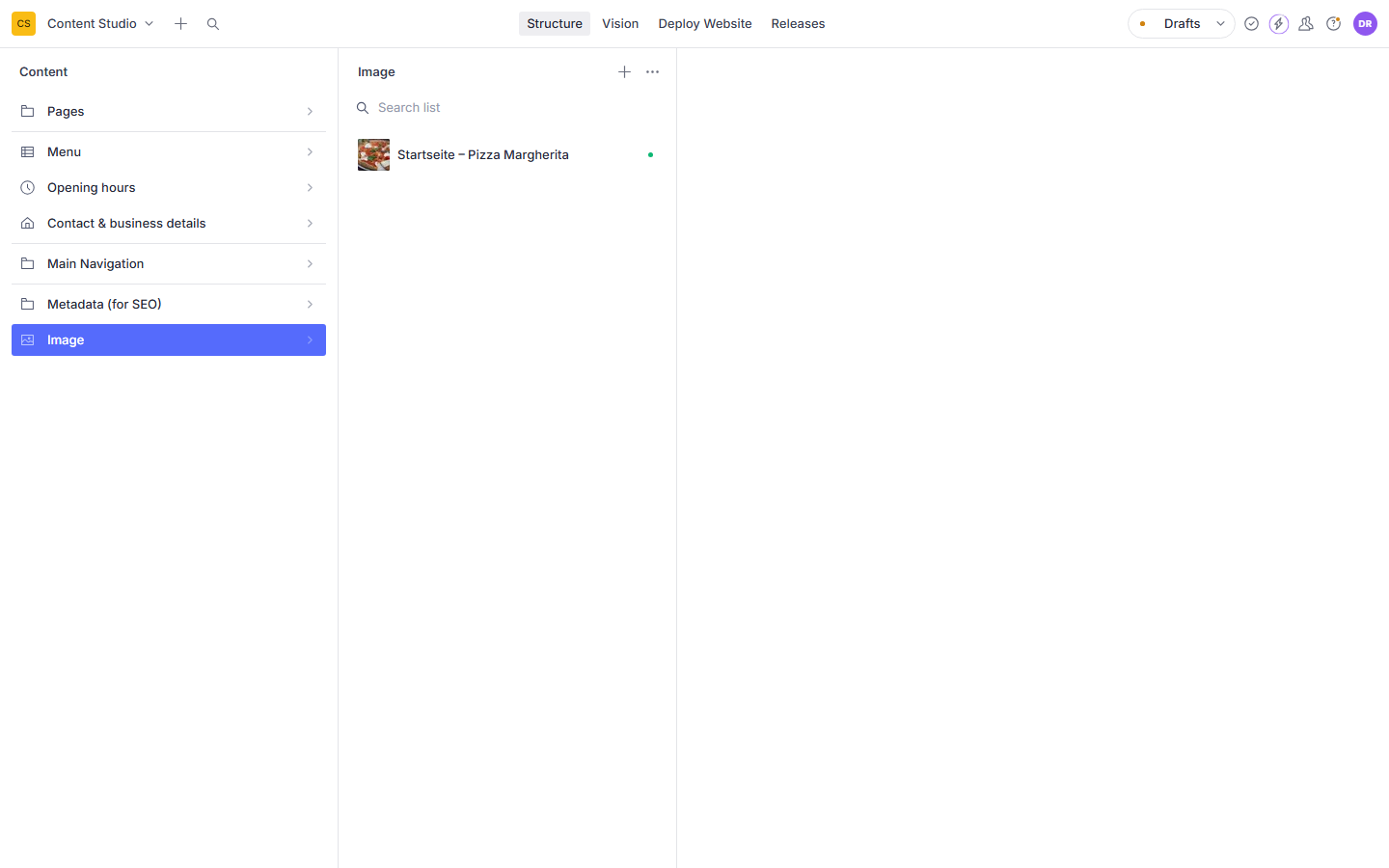
Ein Bild in einen Text einfügen
Abschnitt betitelt „Ein Bild in einen Text einfügen“-
Öffne die Seite und den Text- oder Callout-Abschnitt.
-
Setze den Cursor an die Stelle, an der das Bild erscheinen soll.
-
Klick in der Werkzeugleiste auf das Plus und wähle Image (shared).
-
Wähle ein vorhandenes Bild aus oder klick auf Create new, um ein neues hochzuladen.
-
Bei einem neuen Bild: Gib einen Title (nur für dich, zum Wiederfinden) ein, lade die Datei hoch und fülle Accessibility description aus. Optional kannst du eine Caption (Bildunterschrift) eintragen.
-
Veröffentliche das Bild und die Seite, dann Deploy now.
Bildausschnitt bei Gerichten festlegen
Abschnitt betitelt „Bildausschnitt bei Gerichten festlegen“Bei Bildern von Gerichten kannst du nach dem Hochladen auf das Bild klicken und den wichtigsten Bereich markieren (Hotspot). Die Website achtet dann darauf, dass dieser Bereich immer sichtbar bleibt, auch wenn das Bild zugeschnitten wird.
Tipps für gute Bilder
Abschnitt betitelt „Tipps für gute Bilder“- Format: JPG für Fotos, PNG nur für Grafiken mit Transparenz.
- Größe: mindestens 1600 Pixel breit, höchstens etwa 10 MB. Die Website verkleinert die Bilder automatisch für Handy und Computer.
- Rechte: Verwende nur eigene Fotos oder Bilder, für die du die Nutzungsrechte hast.
- Beschreibung: Fülle Accessibility description immer aus, zum Beispiel „Pasta mit Tomatensoße und Basilikum“. Das hilft Menschen mit Sehbehinderung und Google.