Speisekarte pflegen
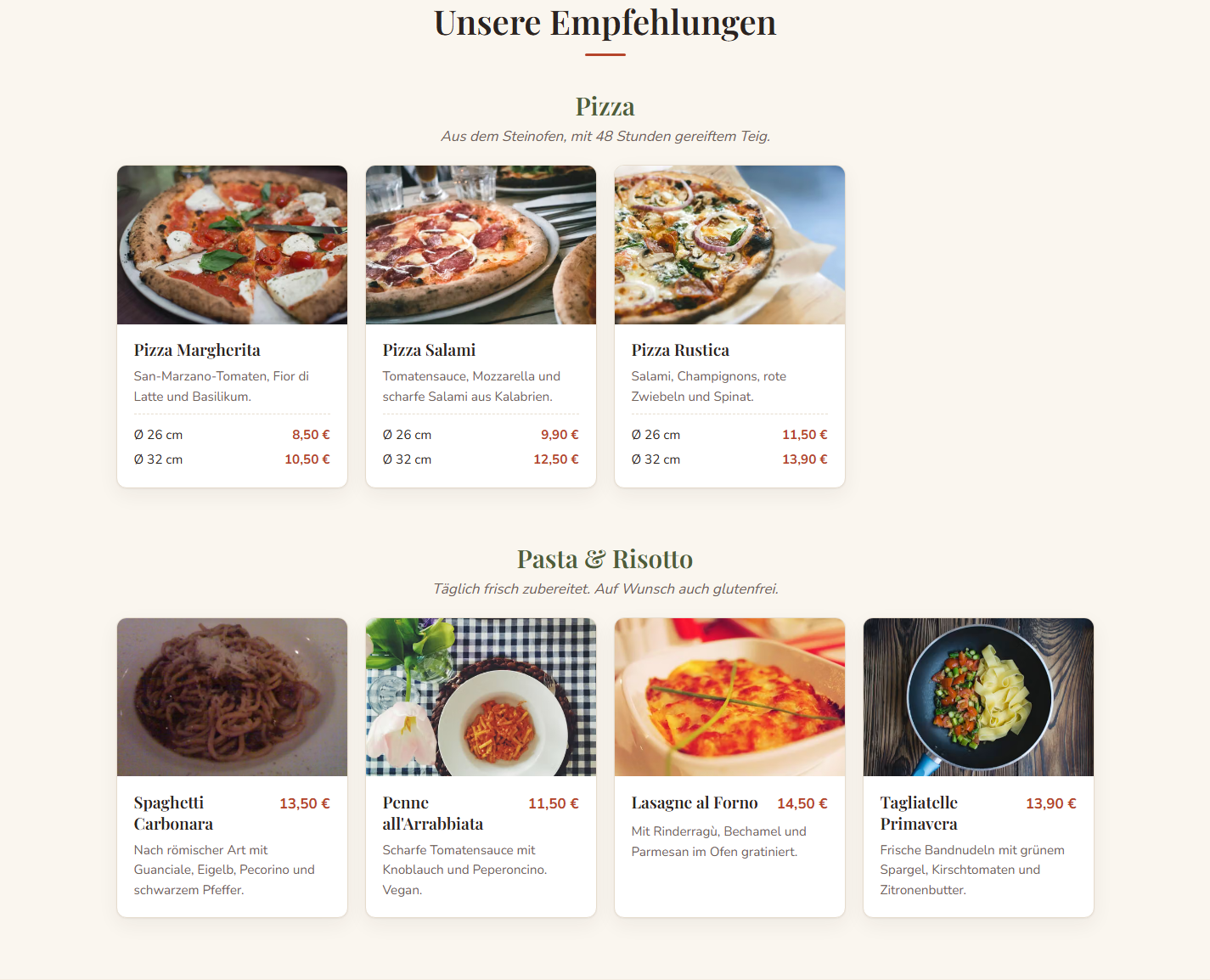
Die Speisekarte besteht aus Kategorien (zum Beispiel Vorspeisen, Hauptgerichte, Getränke) und Gerichten. Jedes Gericht gehört zu genau einer Kategorie. Die Speisekarte pflegst du einmal für beide Sprachen: Jedes Textfeld hat ein Feld für Deutsch und eines für Englisch.
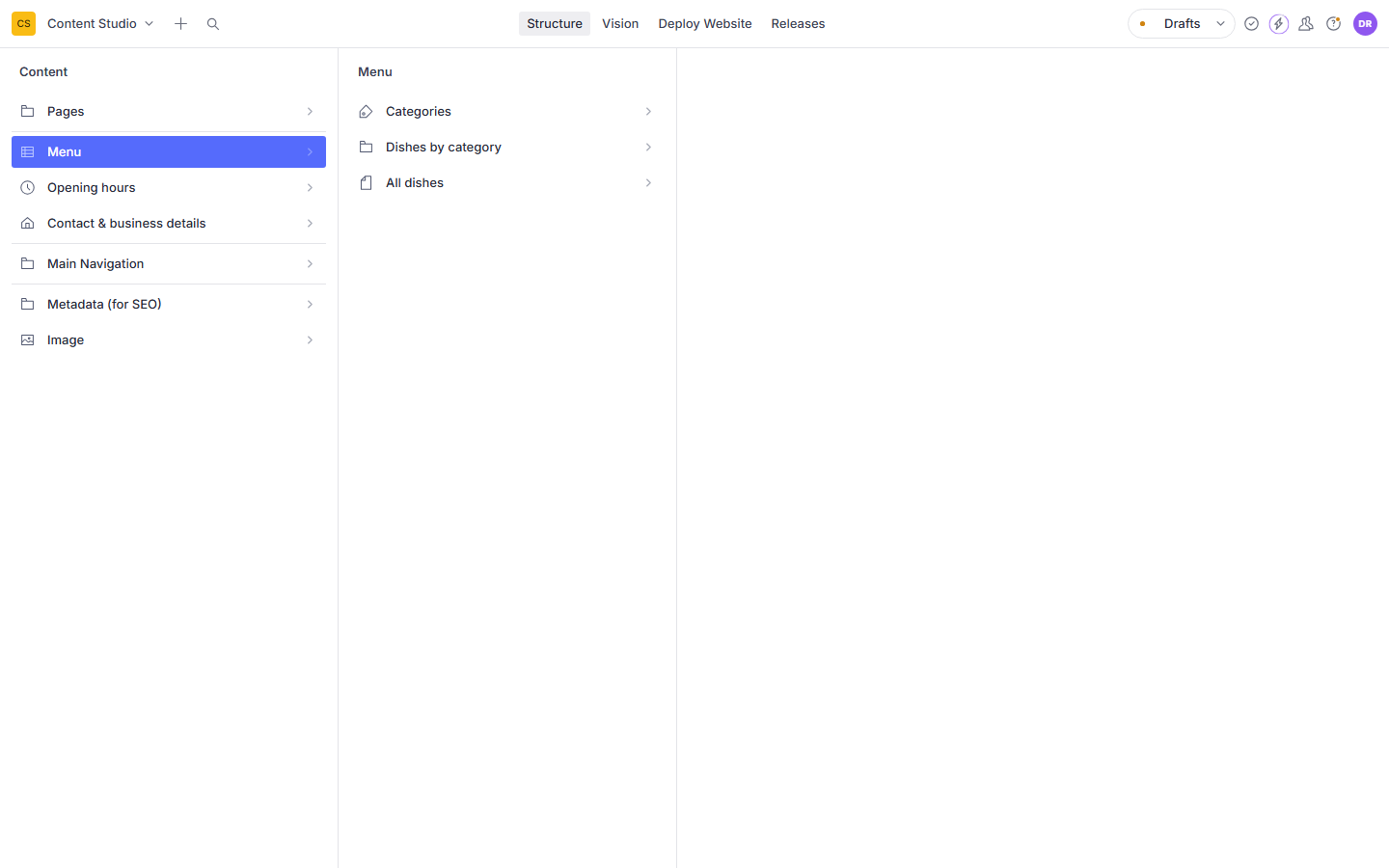
Unter Menu findest du drei Listen:
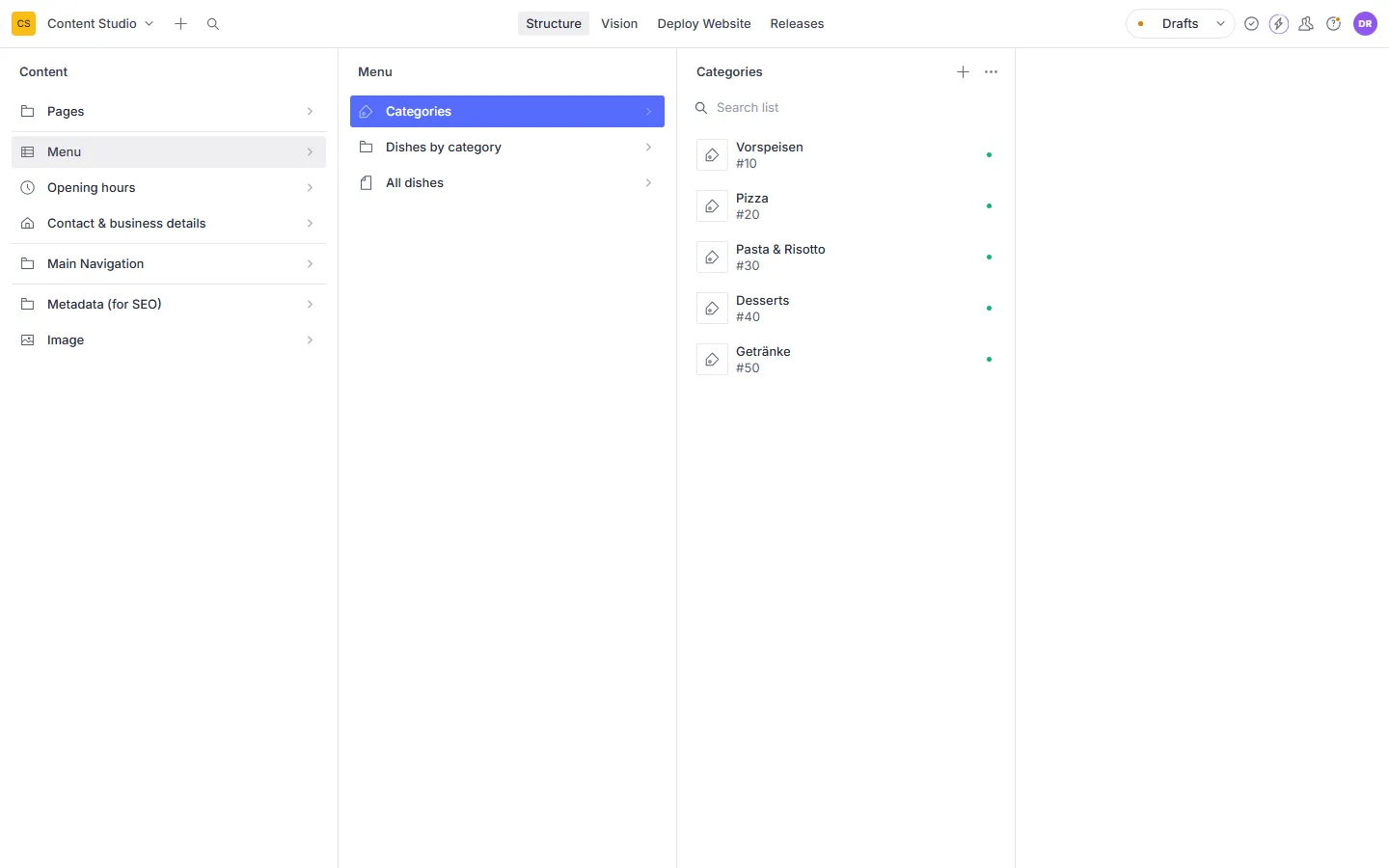
- Categories: alle Kategorien.
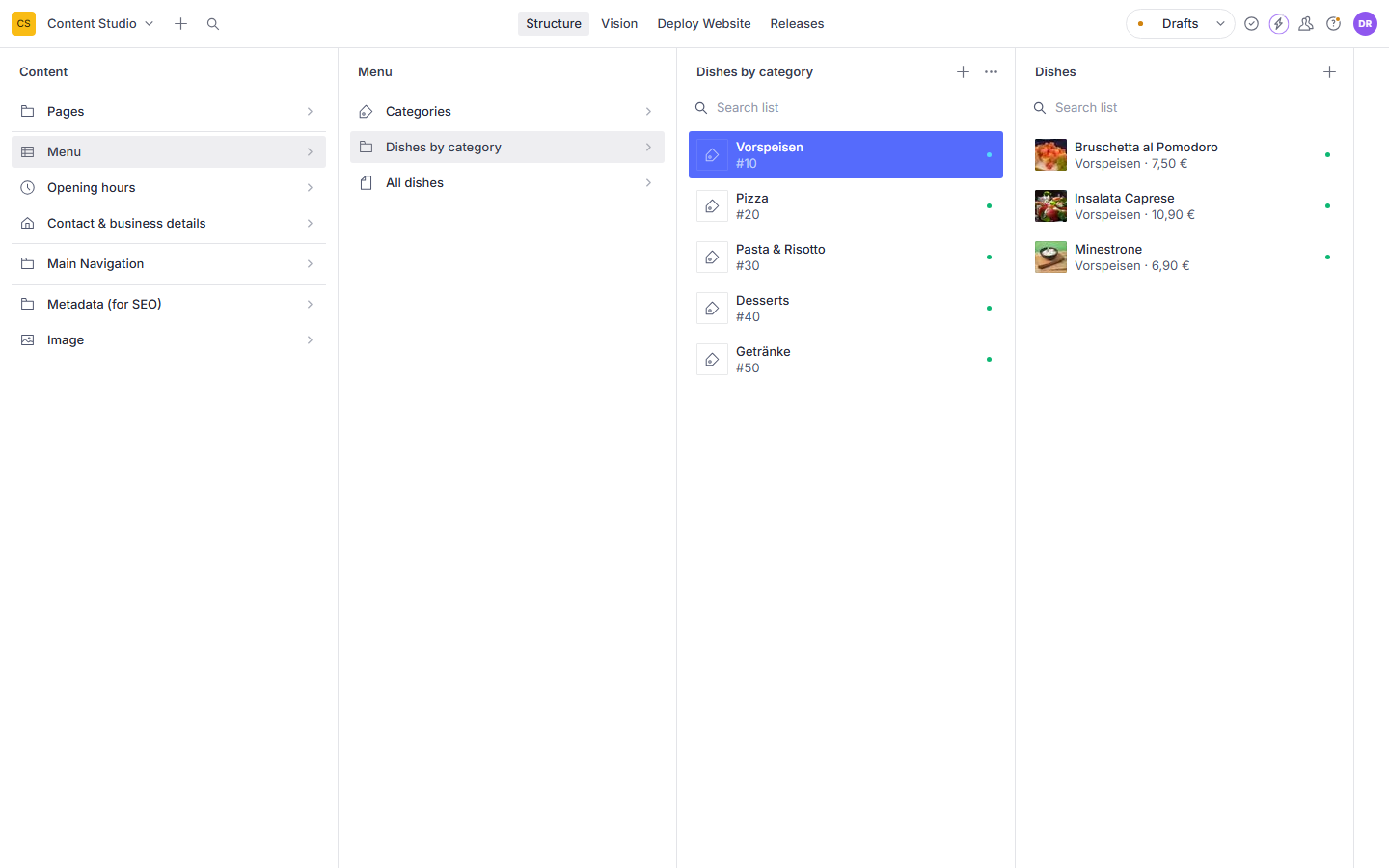
- Dishes by category: erst Kategorie wählen, dann siehst du nur deren Gerichte. Das ist der bequemste Weg.
- All dishes: alle Gerichte auf einen Blick.
Ein Gericht hinzufügen
Abschnitt betitelt „Ein Gericht hinzufügen“-
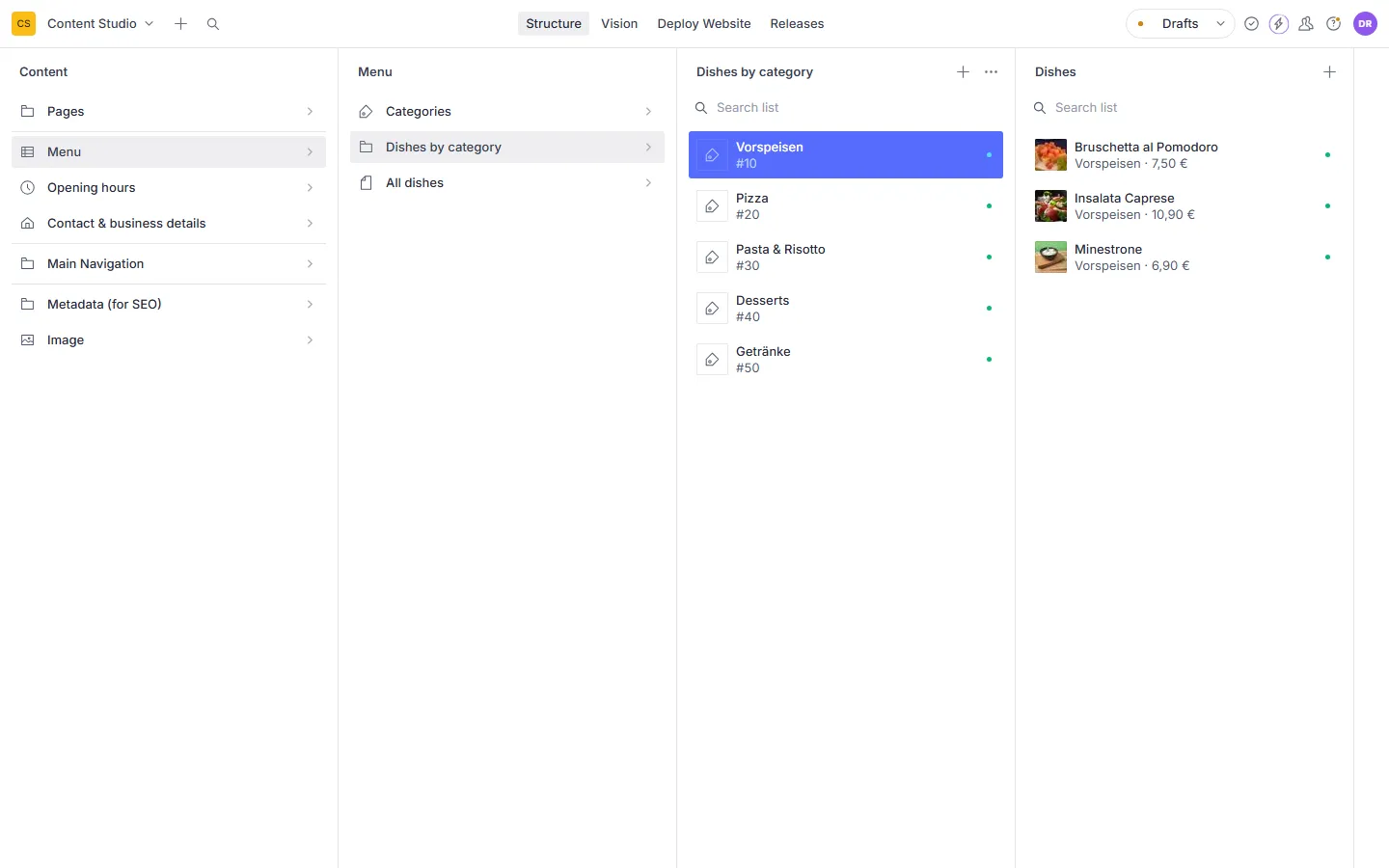
Öffne Menu → Dishes by category und wähle die Kategorie.
-
Klick oben auf das Plus-Symbol. Die Kategorie ist schon eingetragen.
-
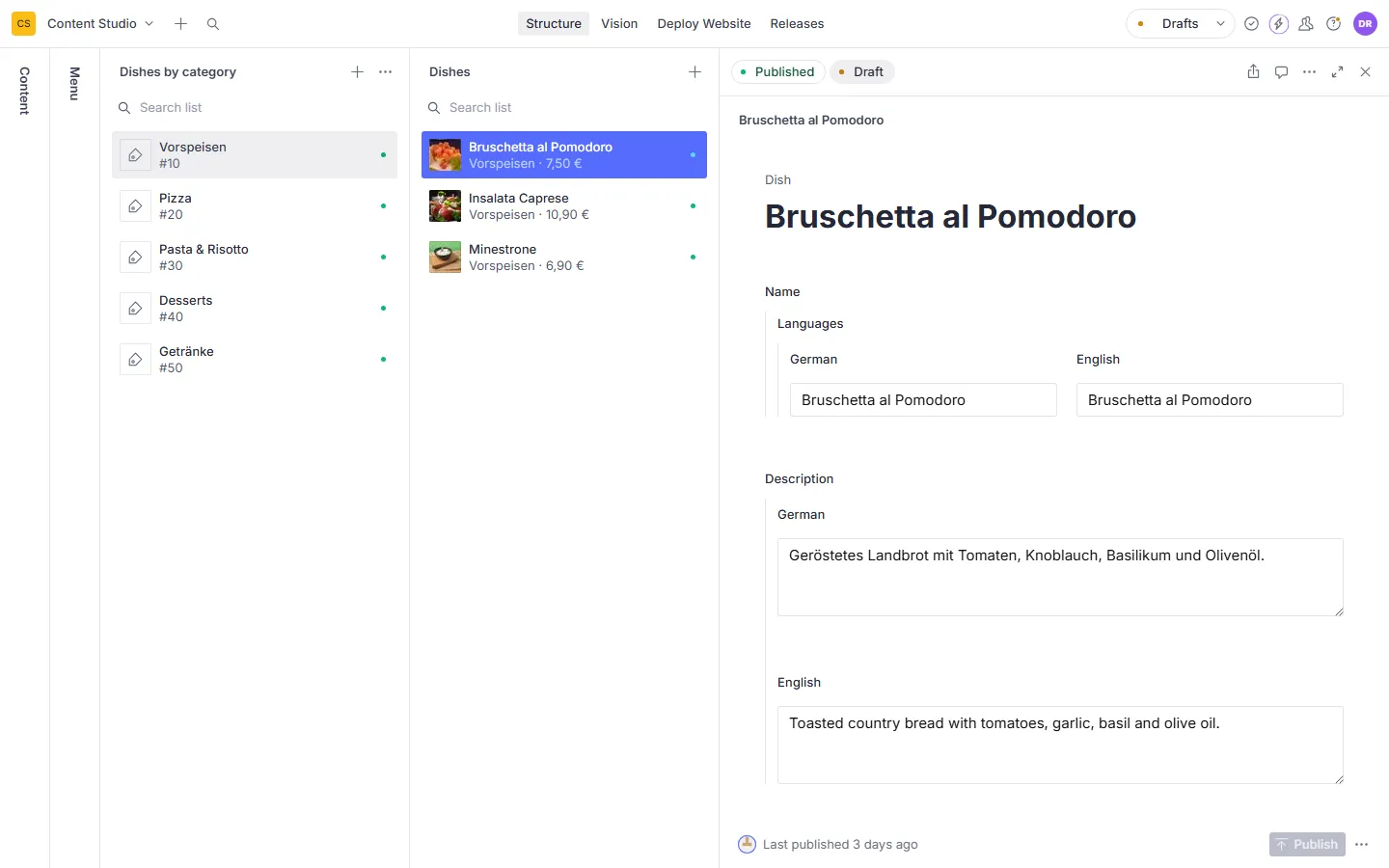
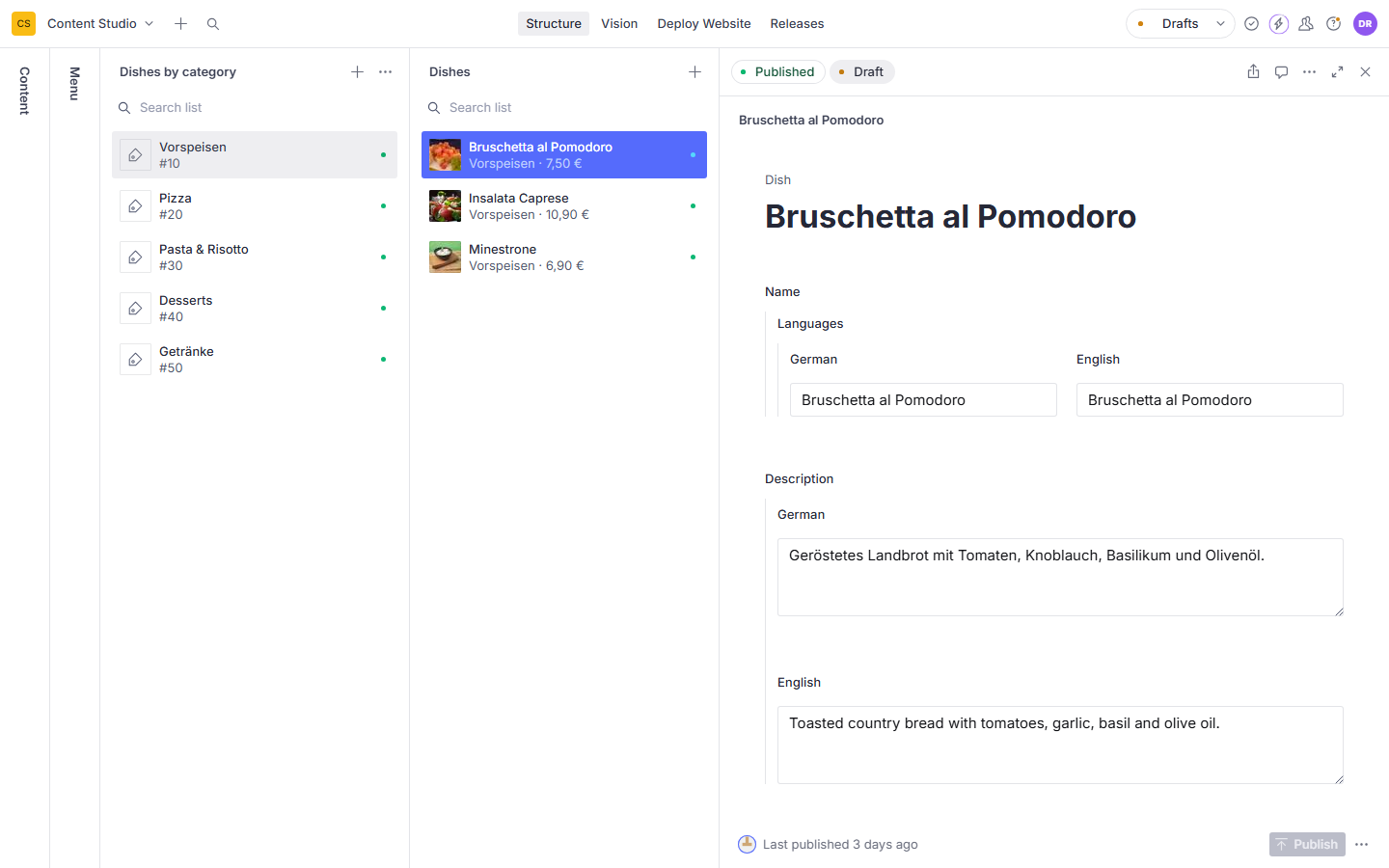
Fülle das Formular aus (siehe unten). Pflicht sind der deutsche Name und ein Preis oder mindestens eine Variante.
-
Klick auf Publish und danach auf Deploy now.
Die Felder eines Gerichts
Abschnitt betitelt „Die Felder eines Gerichts“| Feld | Bedeutung |
|---|---|
| Name | Name des Gerichts, Deutsch (Pflicht) und Englisch. |
| Description | Optional. Beschreibung oder Zutaten, Deutsch und Englisch. |
| Category | Kategorie, in der das Gericht erscheint. |
| Image | Optional. Foto des Gerichts. Mit Accessibility description beschreibst du das Bild kurz für Menschen, die es nicht sehen können. |
| Price (EUR) | Preis in Euro, zum Beispiel 12.50. Wird ignoriert, wenn Varianten eingetragen sind. |
| Variants | Optional. Verschiedene Größen oder Portionen mit eigenem Preis, zum Beispiel „0,3 l“ und „0,5 l“. |
| Available | Ausschalten, um das Gericht auf der Website auszublenden, ohne es zu löschen. |
| Sort order | Reihenfolge innerhalb der Kategorie. Kleinere Zahlen stehen weiter oben. |
Preis ändern
Abschnitt betitelt „Preis ändern“Öffne das Gericht, ändere Price (EUR) oder die Preise unter Variants, dann Publish und Deploy now. Als Dezimaltrennzeichen verwendest du einen Punkt (9.90), die Website zeigt den Preis dann korrekt als „9,90 €“ an.
Gericht vorübergehend ausblenden
Abschnitt betitelt „Gericht vorübergehend ausblenden“Zum Beispiel, wenn ein Saisongericht gerade nicht verfügbar ist: Schalte Available aus, veröffentliche und deploye. Das Gericht bleibt im Content Studio erhalten und du kannst es später einfach wieder einschalten. In der Liste steht bei ausgeblendeten Gerichten „hidden“.
Reihenfolge festlegen
Abschnitt betitelt „Reihenfolge festlegen“Die Reihenfolge von Kategorien und Gerichten bestimmst du über das Feld Sort order. Kleinere Zahlen stehen weiter oben.
Kategorien verwalten
Abschnitt betitelt „Kategorien verwalten“-
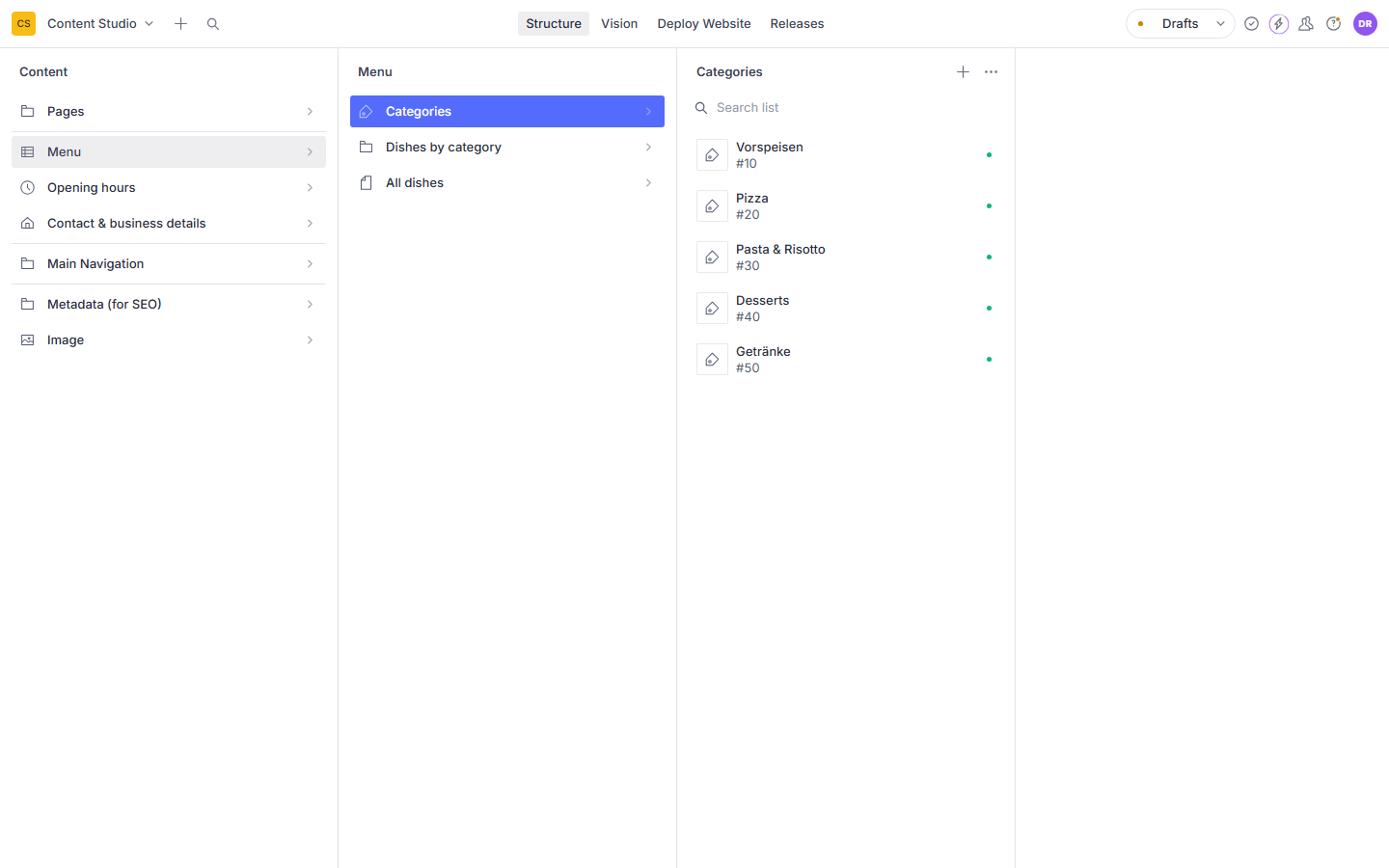
Öffne Menu → Categories.
-
Klick auf eine Kategorie, um sie zu bearbeiten, oder oben auf das Plus-Symbol für eine neue.
-
Trage Title (Deutsch ist Pflicht), optional eine Description und die Sort order ein.
-
Publish und Deploy now.
Eine Kategorie kannst du erst löschen, wenn keine Gerichte mehr darin sind. Verschiebe die Gerichte vorher in eine andere Kategorie oder lösche sie.
So sieht es auf der Website aus
Abschnitt betitelt „So sieht es auf der Website aus“