Seiten bearbeiten und anlegen
Jede Seite der Website, zum Beispiel die Startseite oder „Über uns“, ist im Content Studio ein eigener Eintrag unter Pages. Eine Seite gibt es pro Sprache einmal: Die deutsche und die englische Startseite sind zwei Einträge, die miteinander verknüpft sind.
Unter Pages findest du zwei Listen:
- Homepages: nur die Startseiten (je eine pro Sprache).
- All pages: alle Seiten, sortiert nach Sprache und Titel.
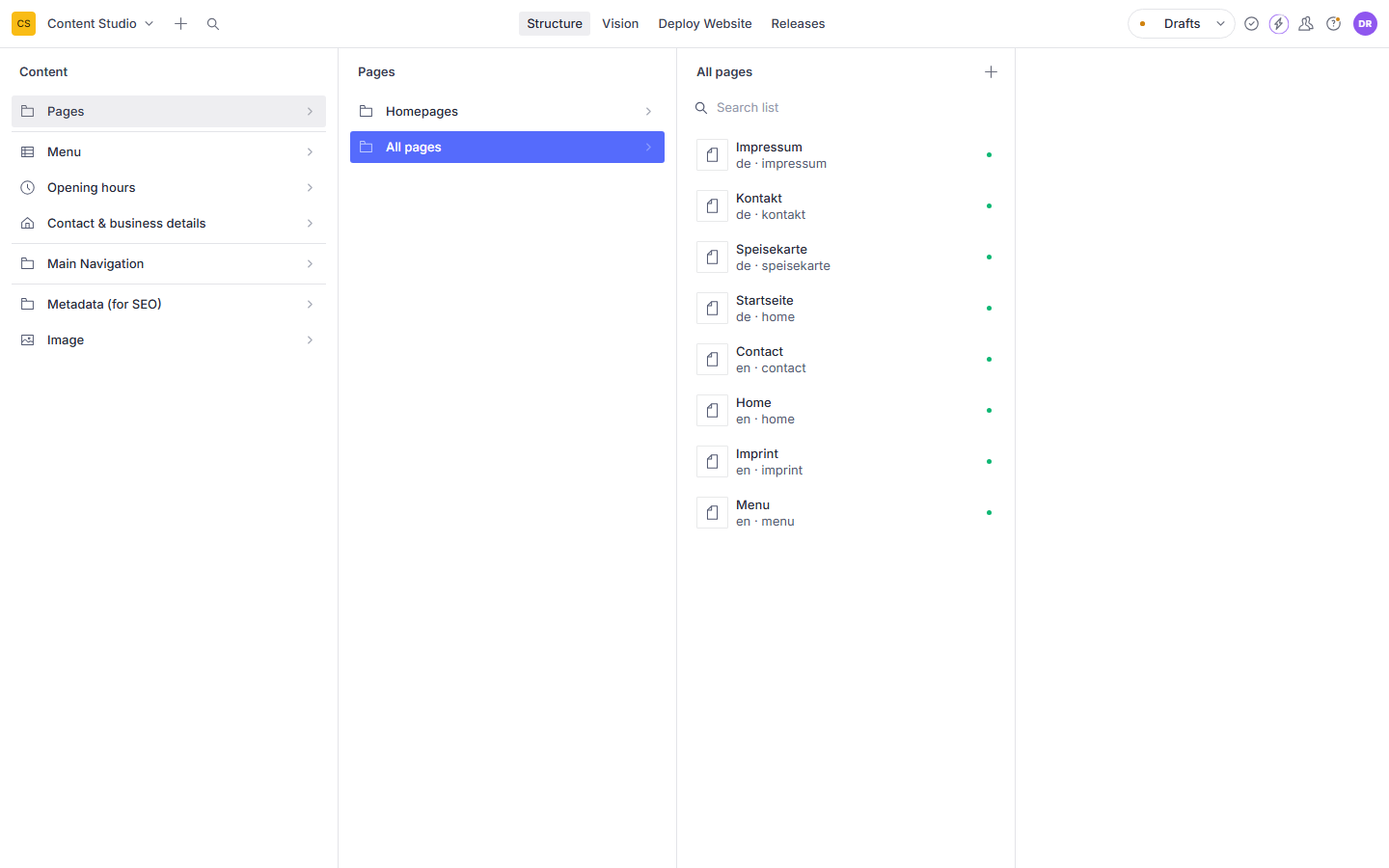
Eine Seite bearbeiten
Abschnitt betitelt „Eine Seite bearbeiten“-
Öffne Pages → All pages und klick auf die Seite. Unter dem Titel steht die Sprache (
deoderen) und die Adresse der Seite. -
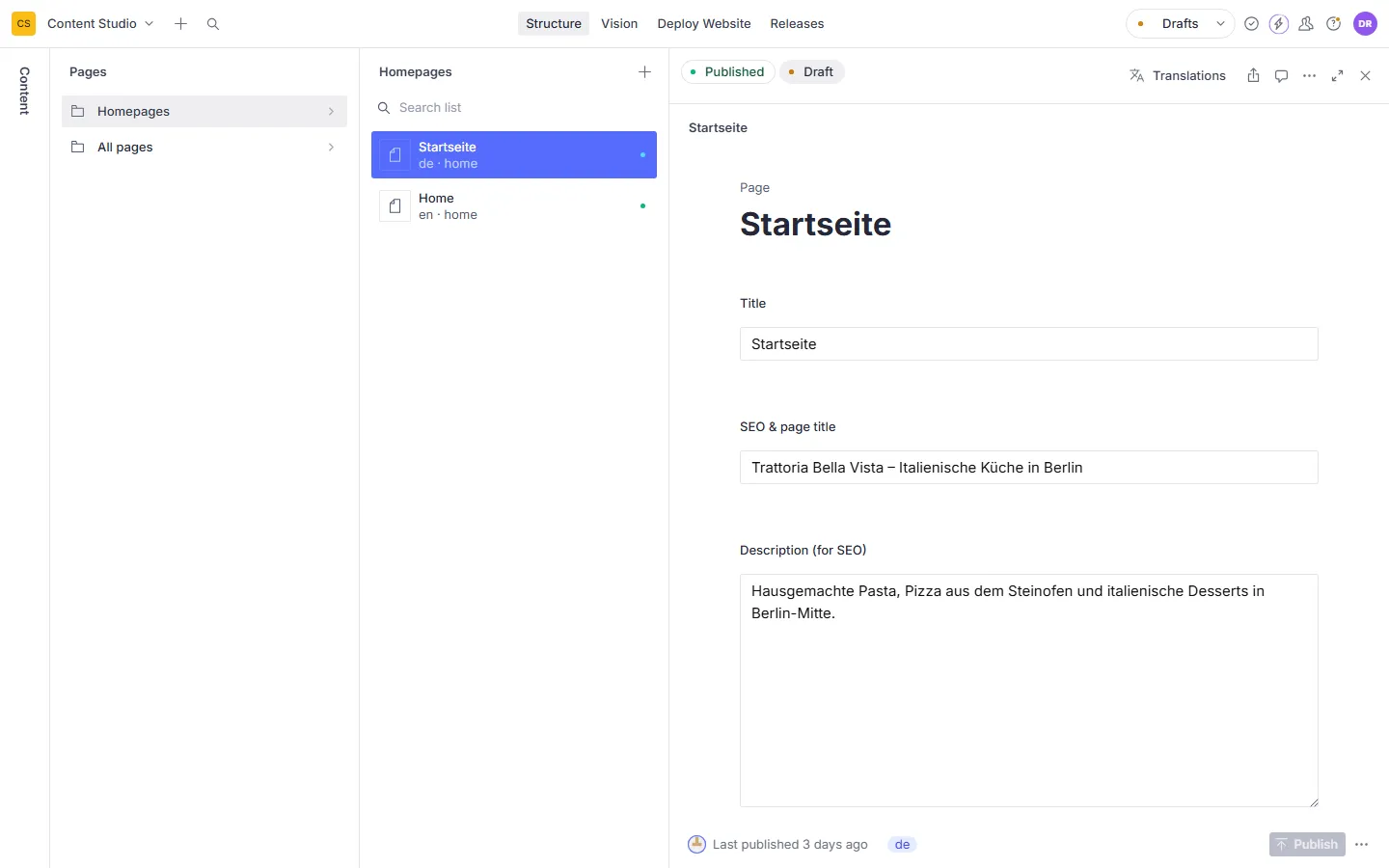
Ändere die Felder, die du anpassen möchtest. Die Inhalte der Seite stecken in den Sections (Abschnitten), siehe Abschnitte.
-
Klick auf Publish und danach auf Deploy now.
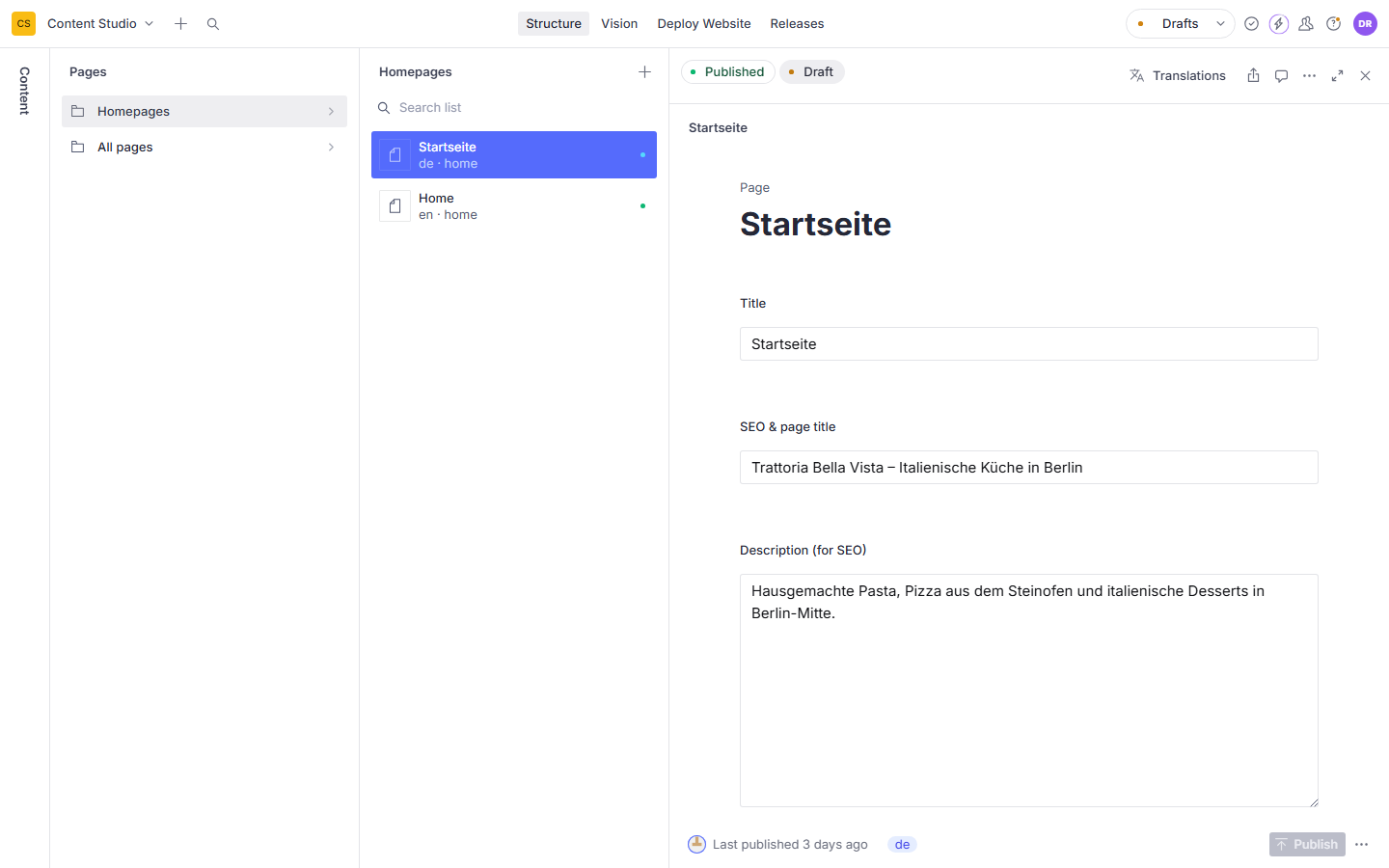
Die Felder einer Seite
Abschnitt betitelt „Die Felder einer Seite“| Feld | Bedeutung |
|---|---|
| Title | Überschrift der Seite. Auf der Startseite wird stattdessen der große Einstiegsbereich gezeigt. |
| SEO & page title | Optional. Text, der im Browser-Tab und bei Google angezeigt wird. Leer lassen, dann wird der Titel verwendet. |
| Description (for SEO) | Optional. Kurzer Beschreibungstext für Google (etwa 140 bis 160 Zeichen). |
| Language | Sprache der Seite: German oder English. |
| Path | Adresse der Seite ohne Sprache, zum Beispiel ueber-uns. Ergibt dann https://bella-vista-web.pages.dev/de/de/ueber-uns. |
| Is Home | Nur für die Startseite eingeschaltet. Die Startseite hat keinen Path. |
| Sections | Die Abschnitte der Seite in der Reihenfolge, in der sie angezeigt werden. |
Untertitel der Startseite
Abschnitt betitelt „Untertitel der Startseite“Oben auf der Startseite stehen der Name des Restaurants (aus Kontakt- und Betriebsdaten) und darunter ein kurzer Untertitel. Den Untertitel pflegst du unter Metadata (for SEO): Dort gibt es je einen Eintrag für Deutsch und Englisch, der Text steht im Feld Description.
Eine neue Seite anlegen
Abschnitt betitelt „Eine neue Seite anlegen“-
Öffne Pages → All pages und klick oben auf das Plus-Symbol (Create new document).
-
Fülle Title, Language und Path aus. Lass Is Home ausgeschaltet.
-
Füge über Sections die gewünschten Abschnitte hinzu.
-
Klick auf Publish.
-
Wenn die Seite auch auf Englisch existieren soll: Lege die Übersetzung an, siehe Übersetzungen.
-
Nimm die Seite in die Navigation auf, sonst finden Gäste sie nicht.
-
Klick auf Deploy now.
Eine Seite löschen
Abschnitt betitelt „Eine Seite löschen“Öffne die Seite, klick unten neben Publish auf die drei Punkte und wähle Delete. Entferne die Seite vorher aus der Navigation. Löschen lässt sich nicht rückgängig machen. Wenn du unsicher bist, frag lieber kurz nach.