Navigation
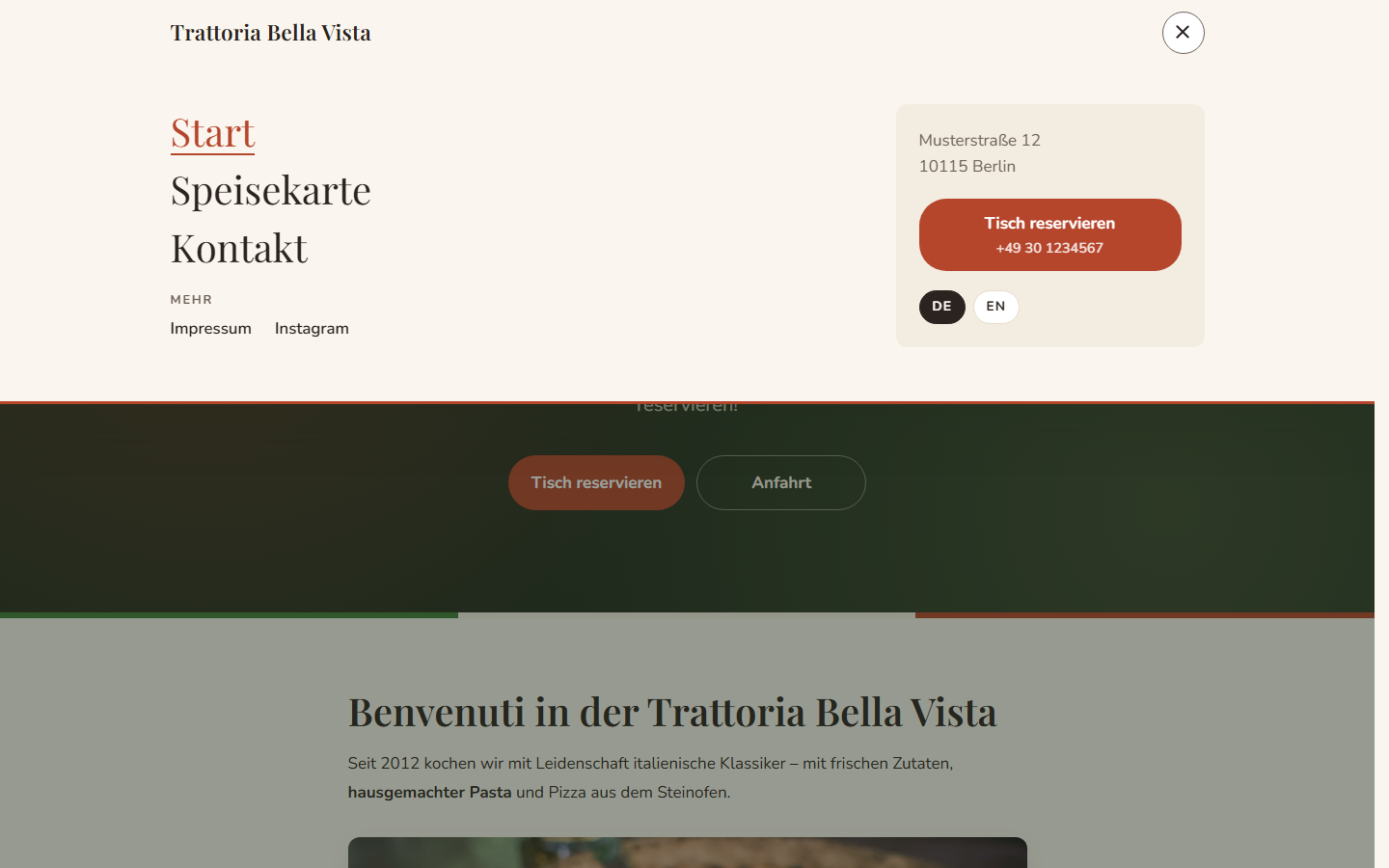
Die Navigation ist das Menü, das Gäste über das Menü-Symbol oben rechts auf der Website öffnen. Es gibt sie je einmal für Deutsch und Englisch.
Navigation bearbeiten
Abschnitt betitelt „Navigation bearbeiten“-
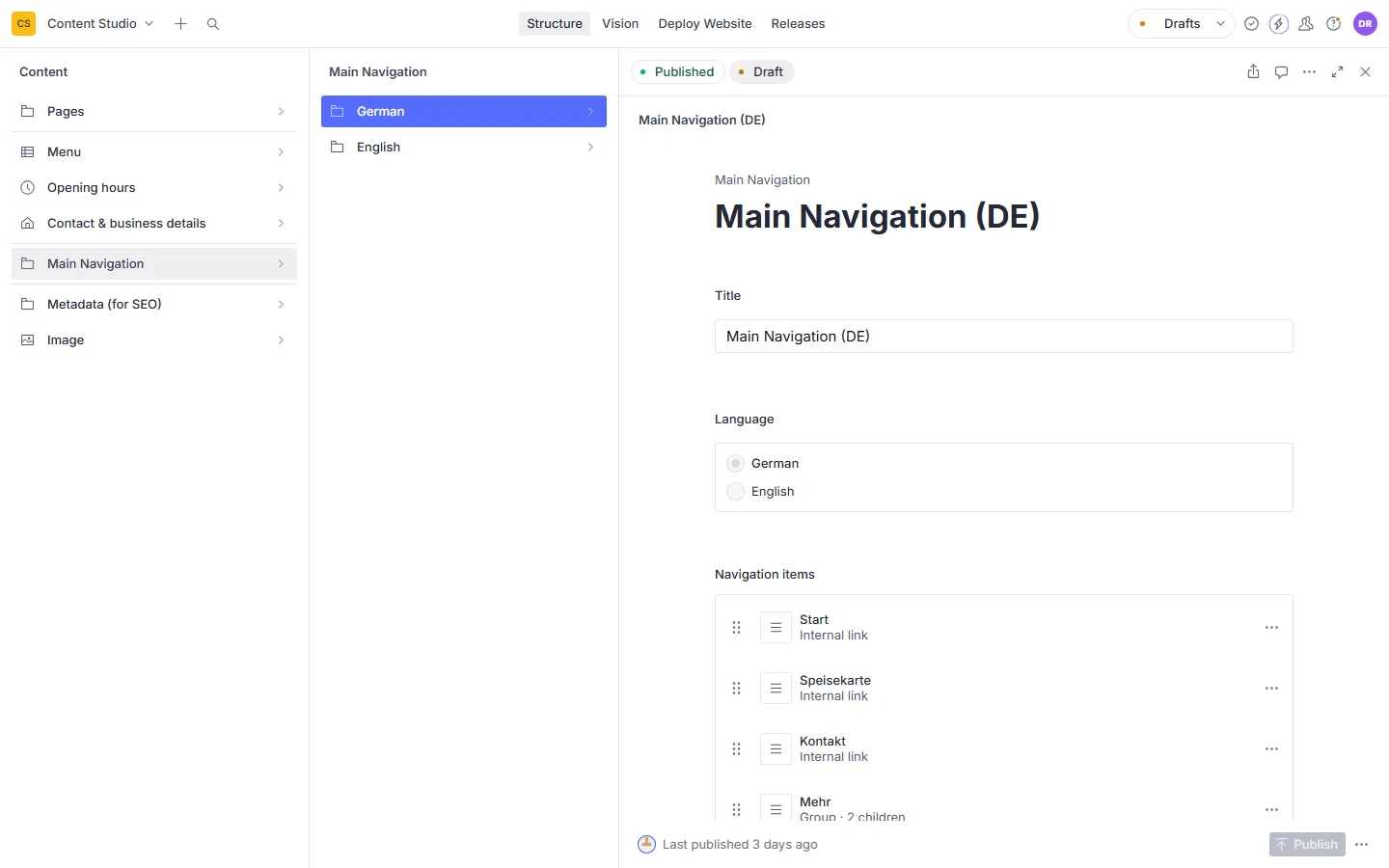
Öffne Main Navigation und wähle German oder English.
-
Unter Navigation items siehst du die Einträge in der Reihenfolge, in der sie auf der Website erscheinen.
-
Klick auf Add item, um einen neuen Eintrag hinzuzufügen, oder auf einen bestehenden, um ihn zu bearbeiten.
-
Zum Umsortieren fasst du einen Eintrag am Griff links und ziehst ihn an die gewünschte Stelle.
-
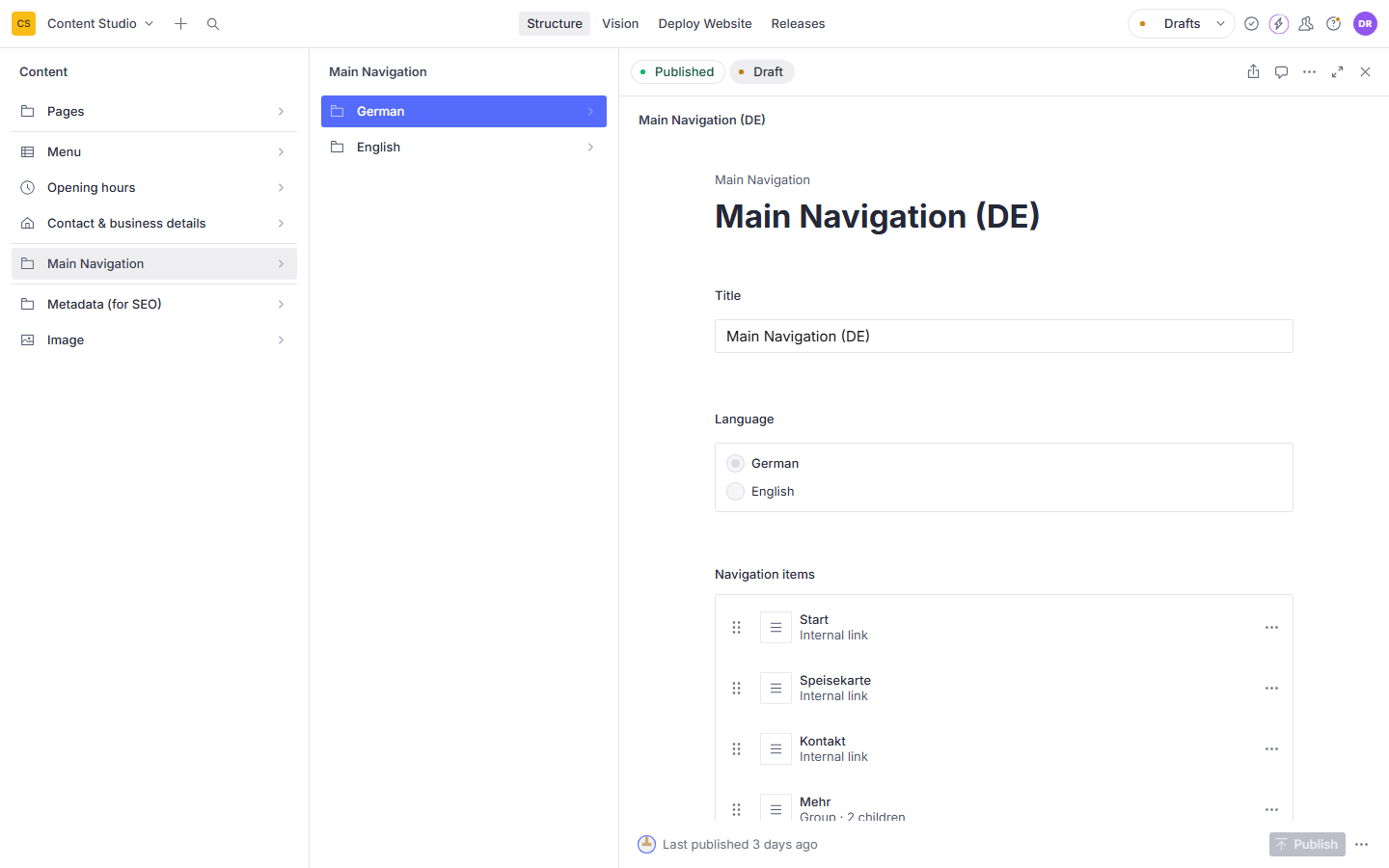
Publish und Deploy now.
Vergiss nicht, die andere Sprache ebenfalls anzupassen.
Die Felder eines Eintrags
Abschnitt betitelt „Die Felder eines Eintrags“| Feld | Bedeutung |
|---|---|
| Label | Text, der im Menü steht. |
| Link → Link type | Internal page für eine Seite deiner Website oder External URL für eine andere Website. |
| Link → Page | Bei internen Links: die Seite. Zur Auswahl stehen nur Seiten in der Sprache dieser Navigation. |
| Link → Hash / anchor | Optional. Springt direkt zu einer Stelle auf der Seite. Nur verwenden, wenn Robin dir einen Sprungpunkt genannt hat, sonst leer lassen. |
| Link → URL | Bei externen Links: die vollständige Adresse, zum Beispiel https://www.instagram.com/…. Auch tel: und mailto: sind möglich. |
| Link → Open in new tab | Öffnet den Link in einem neuen Browser-Tab. Sinnvoll für externe Links. |
| Child items | Optional. Untereinträge, die unter diesem Eintrag erscheinen. |
Untermenüs
Abschnitt betitelt „Untermenüs“Über Child items kannst du Einträge verschachteln, zum Beispiel „Speisekarte“ mit den Untereinträgen „Mittagstisch“ und „Abendkarte“. Möglich sind bis zu drei Ebenen.
Lässt du bei einem Eintrag den Link leer, wird er zur reinen Überschrift für seine Untereinträge.